
- Nombre Stream IPCAM to PC
- Categoría Personalización
- Idiomas Inglés (Estados Unidos)
Conoce Stream IPCAM a PC para Windows: Tu puente entre cámaras IP y tu ordenador
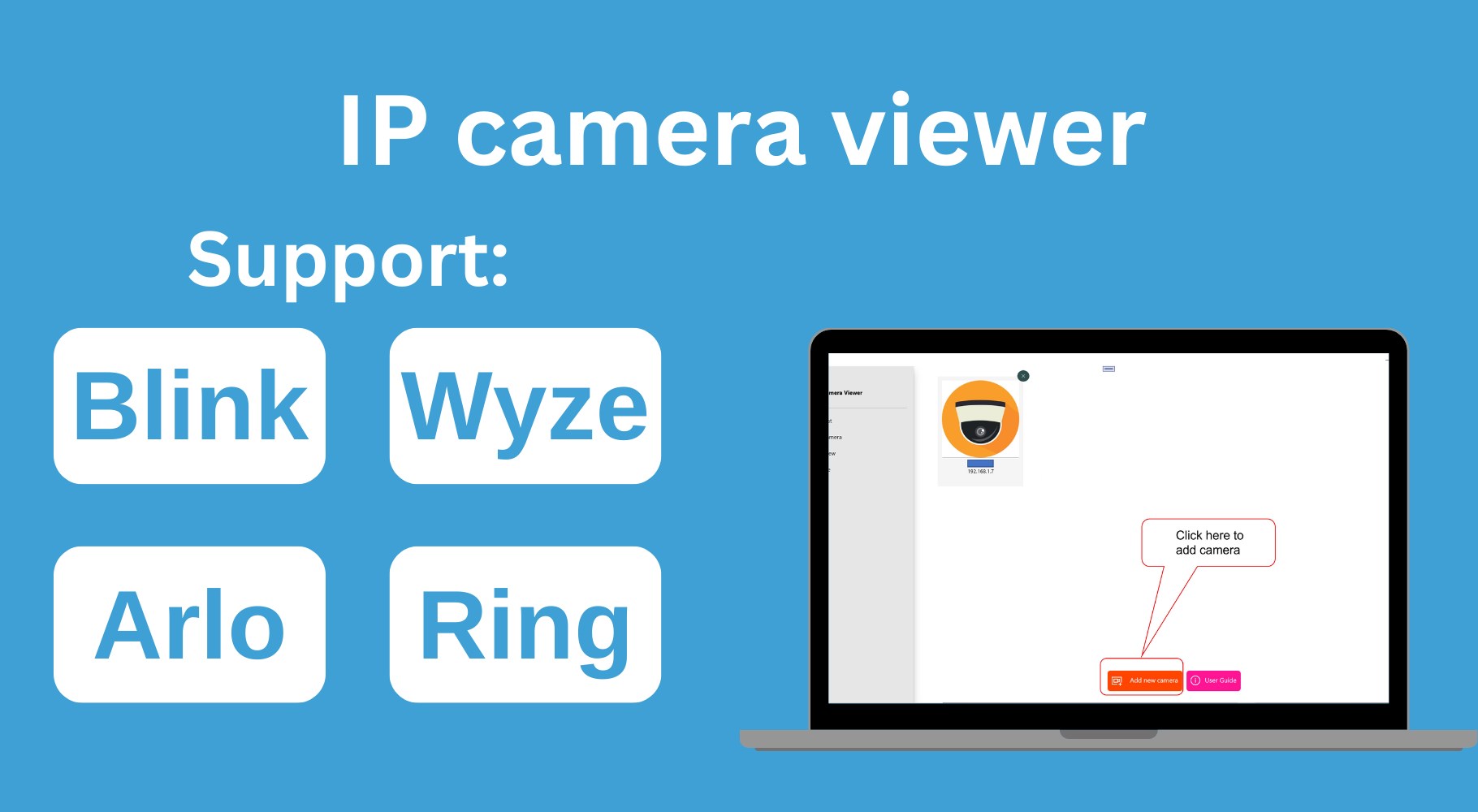
¿Alguna vez has deseado que tu cámara IP funcione como si fuera una parte integrada de tu ordenador? Desde transmisiones en vivo hasta monitoreo en tiempo real, esta aplicación promete simplificar esa conexión de manera efectiva y sencilla. Desarrollada por PixelPilot, esta herramienta transforma la forma en la que gestionas y visualizas tus cámaras IP en tu PC con Windows, ofreciéndote una solución práctica y accesible.
¿Qué nos ofrece PixelPilot con esta aplicación?
El equipo detrás de la app, PixelPilot, se ha centrado en crear una herramienta que maximice la experiencia de monitoreo de cámaras IP. Entre sus principales funciones destacan:
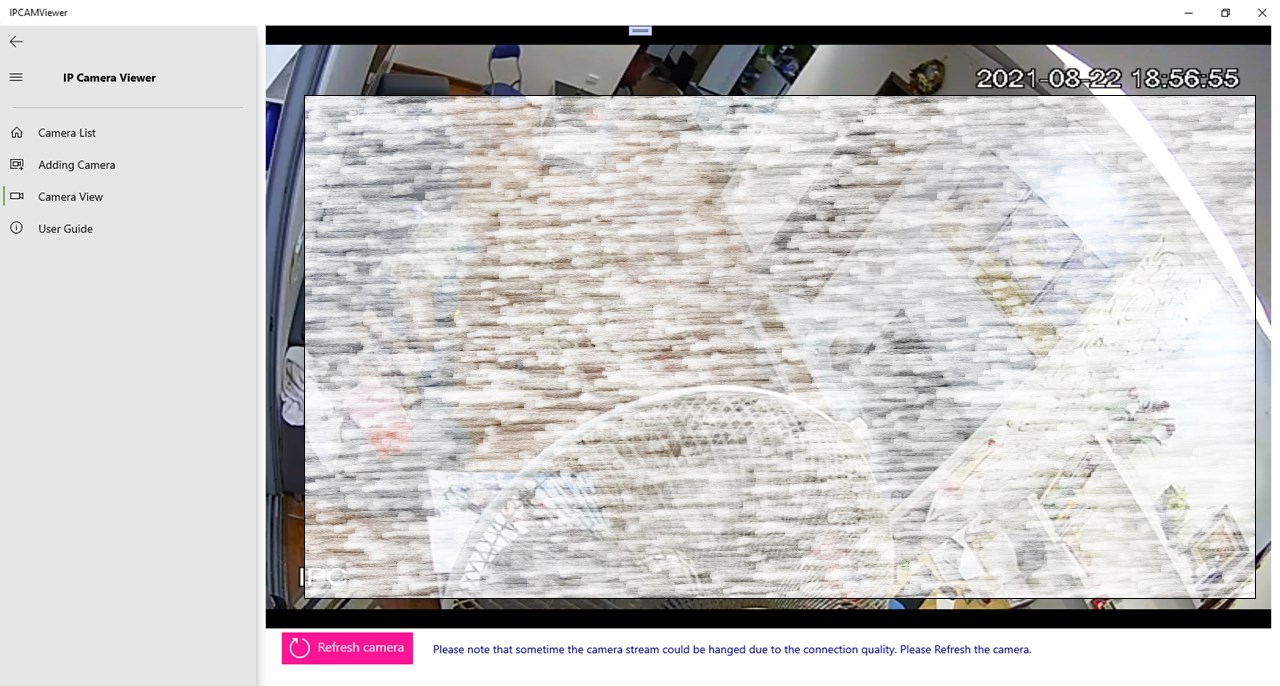
- Transmisión en tiempo real de las cámaras IP directamente en la pantalla de Windows.
- Compatibilidad con múltiples cámaras, permitiendo gestionar varias fuentes simultáneamente.
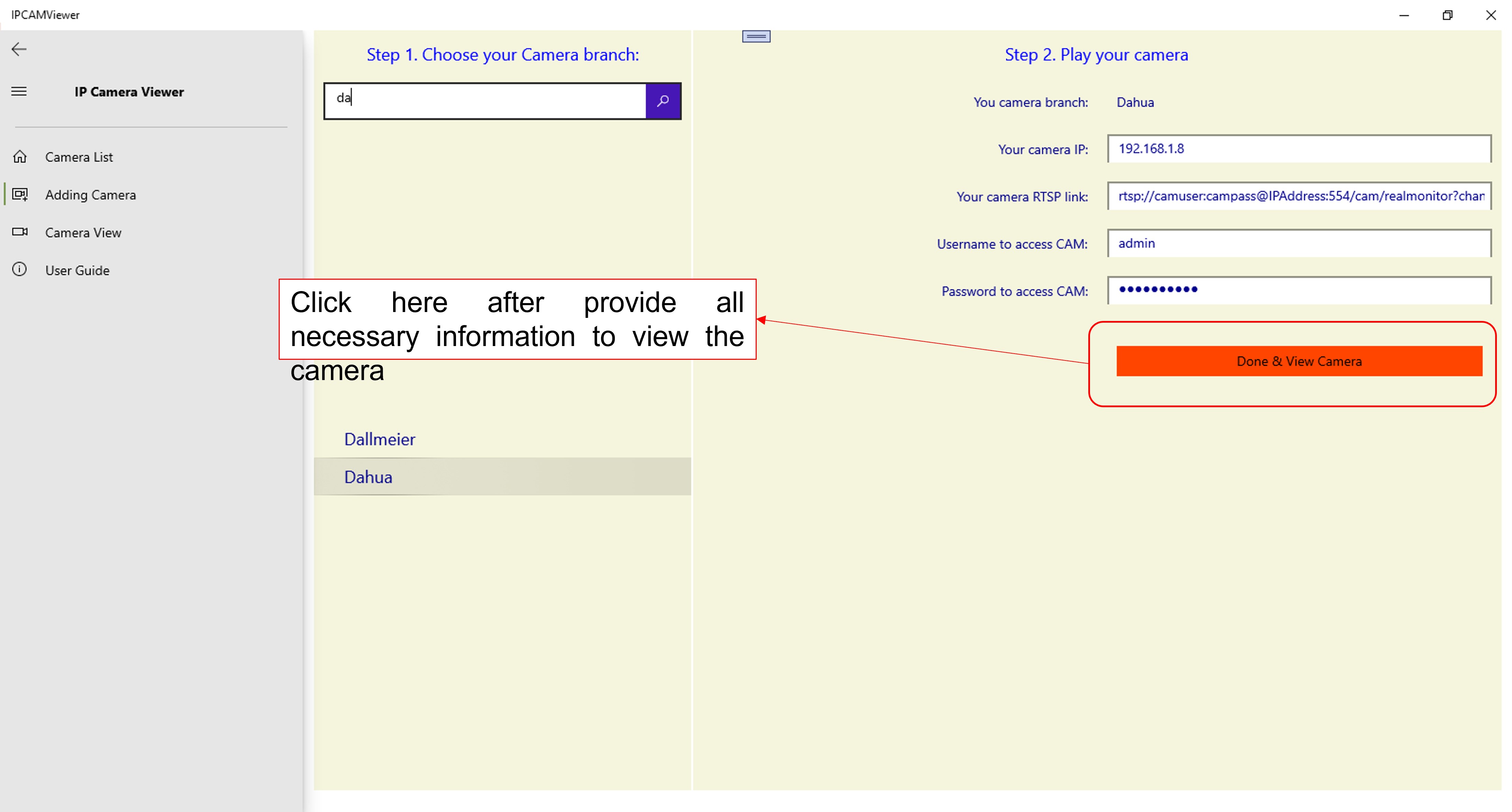
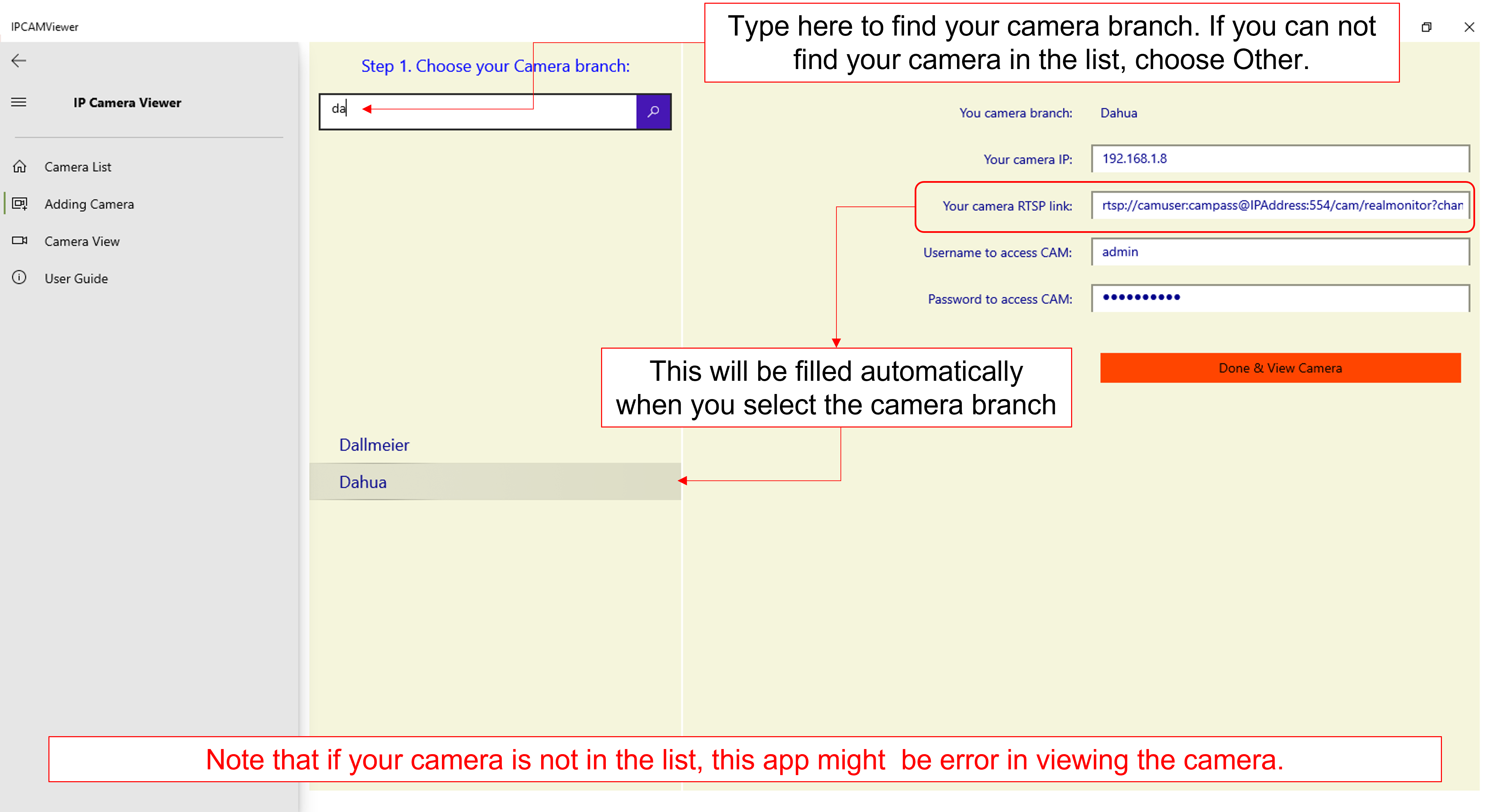
- Interfaz intuitiva que facilita la configuración incluso para usuarios menos experimentados.
- Opciones de personalización para optimizar la visualización y compatibilidad con diferentes estilos de escritorio.
El público objetivo de esta aplicación incluye desde usuarios domésticos que desean fortalecer su seguridad, hasta profesionales que necesitan gestionar múltiples cámaras en entornos comerciales o industriales. La facilidad de uso y la flexibilidad hacen que sea una opción interesante para diversos perfiles.
Un vistazo a la experiencia: ¿cómo se siente usar Stream IPCAM a PC para Windows?
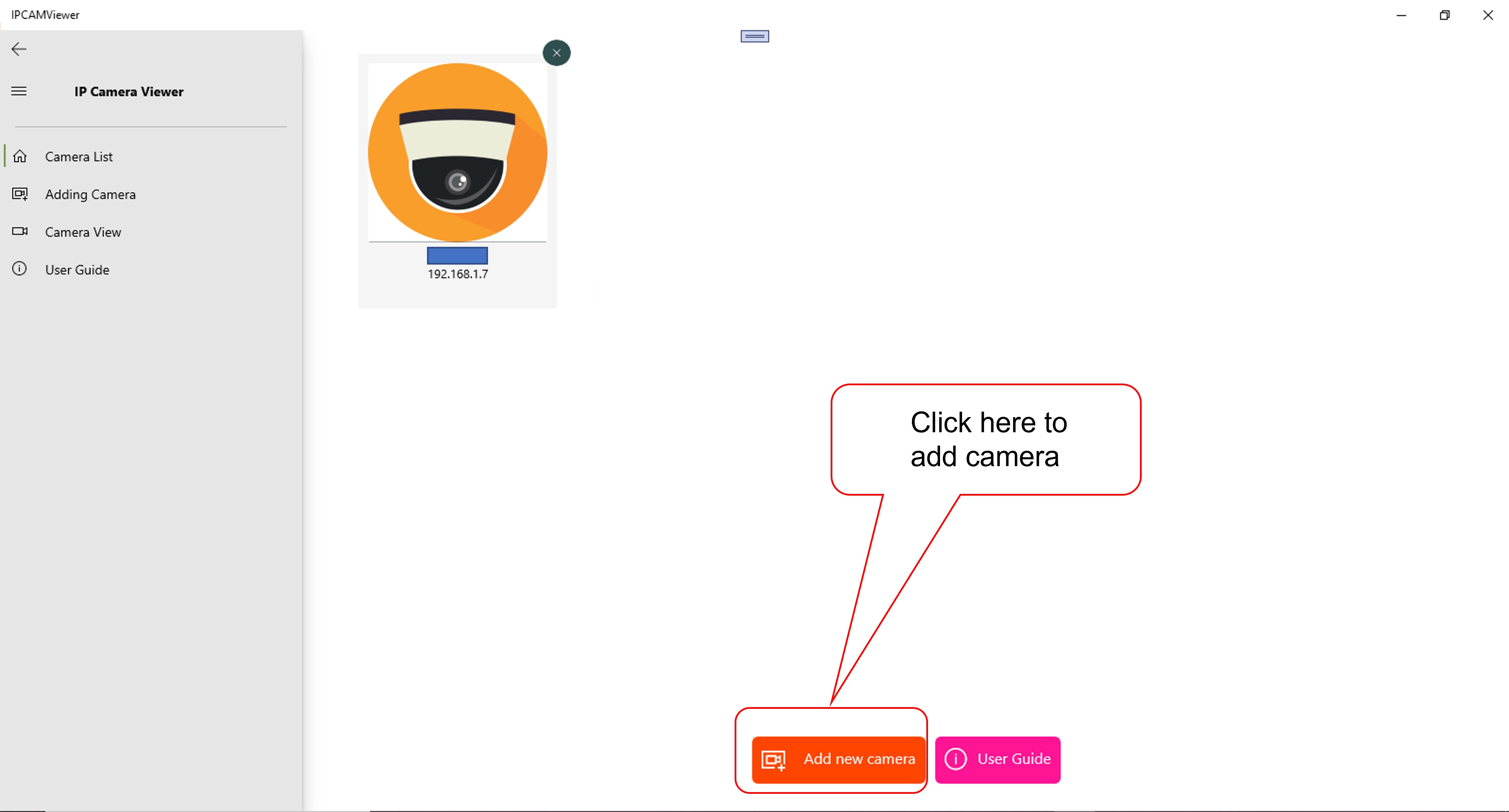
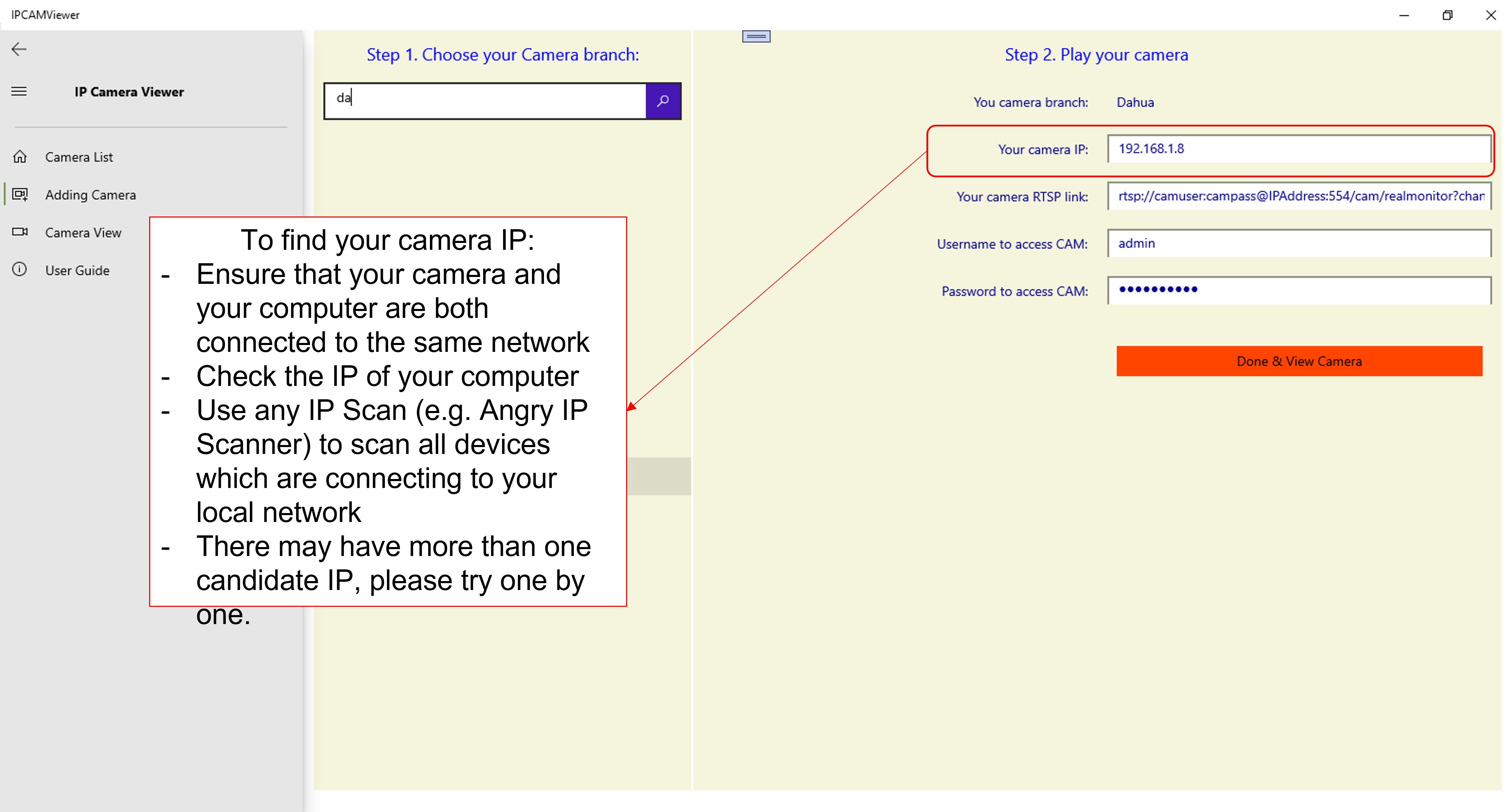
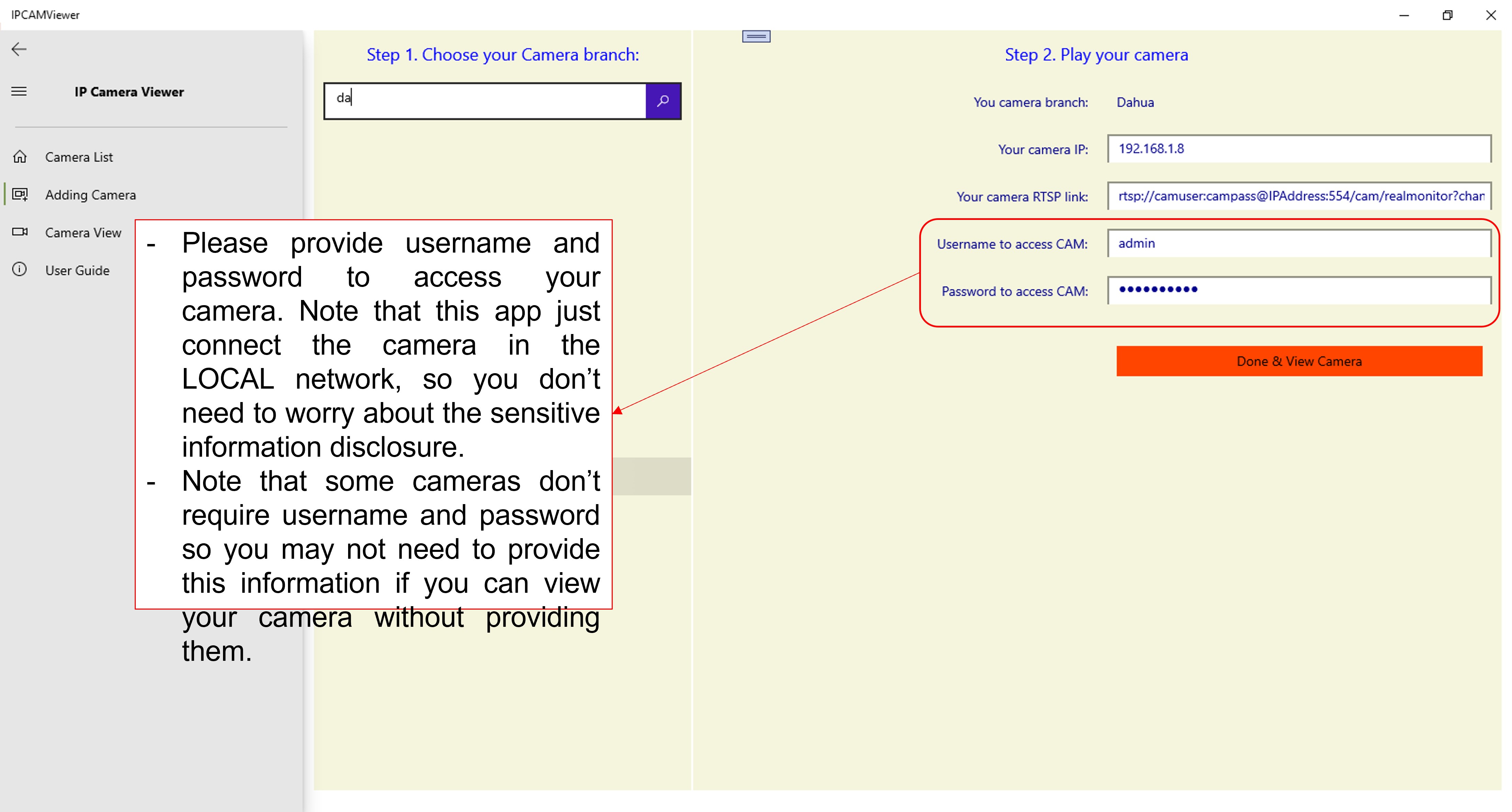
Desde que abrí la aplicación, la sensación general es de una interfaz que invita a explorar. La pantalla principal presenta las cámaras conectadas en una cuadrícula clara y ordenada, como un panel de control futurista diseñado con precisión. La navegación es fluida —haciendo clic y arrastrando, como si manejaras el mando de un videojuego—, y las opciones configuran diferentes parámetros sin que sea necesario un manual exhaustivo. La curva de aprendizaje es suave, incluso para quienes no son expertos en tecnologías de vigilancia.
Uno de sus aspectos más destacados es la apariencia visual: los colores neutros y el diseño minimalista hacen que todo se vea profesional y agradable a la vista. La respuesta de la app ante cambios de fuente o tamaño de las cámaras es inmediata, reflejando un desarrollo pensado para la practicidad.
Funciones estrella y diferenciadores que marcan la diferencia
Probablemente, la cualidad más llamativa de esta app radica en su capacidad de ofrecer una personalización detallada. A diferencia de otras aplicaciones similares, PixelPilot ha incorporado un sistema de opciones expresamente diseñadas para que cada usuario ajuste la visualización según su estilo y necesidades. Desde temas oscuros y claros hasta configuraciones específicas para la calidad de transmisión, la variedad en opciones de personalización es notable —convirtiéndose en un verdadero punto fuerte de la app.
Otra característica sobresaliente es su compatibilidad con diferentes estilos de escritorio y temas de Windows. La app no solo funciona en tu sistema, sino que también se adapta visualmente a tu entorno actual, creando una integración casi perfecta entre el software y tu experiencia de usuario en general.
¿Recomendamos esta app? Nuestros consejos finales
En general, Stream IPCAM a PC para Windows se presenta como una opción sólida, confiable y amigable para aquellos que buscan gestionar cámaras IP sin complicaciones exageradas. Es especialmente recomendable para usuarios que valoran la personalización y desean un interfaz limpio y fácil de usar.
Para quienes necesitan gestionar varias cámaras y desean una adaptación visual a su estilo personal, esta aplicación destaca y cumple con esas expectativas sin excesivas complicaciones. Sin embargo, es importante tener en cuenta que, por la naturaleza de las funciones, puede que requiera una configuración inicial algo más detallada para quienes no están familiarizados con el mundo del monitoreo digital.
En resumen, si estás en la búsqueda de un puente sencillo, personalizable y eficiente para conectar tus cámaras IP a tu PC con Windows, esta app es una opción recomendada. Perfecta para quienes valoran la funcionalidad sin renunciar a un buen diseño y a la flexibilidad en la experiencia de uso.
Ventajas
- Fácil configuración y uso intuitivo
- Alta compatibilidad con diversos modelos de cámaras
- Transmisión en tiempo real con buena calidad de imagen
- Permite grabación y almacenamiento de videos en la PC
- Interfaz simple y fácil de navegar
Inconvenientes
- Compatibilidad limitada con cámaras muy antiguas
- Problemas ocasionales de conexión o retardo en transmisión
- Opciones avanzadas de configuración limitadas
- Necesidad de una buena conexión de red para rendimiento óptimo
- Posibilidad de mejoras en la interfaz de usuario para mayor personalización