- Nombre Scan to PDF.
- Categoría Negocios
- Ratón Mouse integrado
- Idiomas Inglés (Estados Unidos)
Información básica sobre Scan to PDF para Windows
Una herramienta sencilla pero poderosa para digitalizar y convertir documentos físicos en archivos PDF digitales listos para compartir y archivar.
Desarrollador y funciones principales
Desarrollado por NZ Software, esta aplicación facilita la simplificación del proceso de escaneo y gestión de documentos para usuarios de Windows. Sus principales funcionalidades destacan por:
- Conversión de imágenes escaneadas en archivos PDF de alta calidad.
- Soporte para escaneo desde múltiples dispositivos y fuentes.
- Reconocimiento óptico de caracteres (OCR) para editar y buscar texto dentro del PDF.
- Opciones de organización y compartición de documentos digitalizados.
Público objetivo
Estudiantes, profesionales, hybrids o cualquier usuario que necesite digitalizar documentos físicos con facilidad y eficiencia, especialmente aquellos que valoran una solución integrada y fácil de usar en su entorno Windows.
Introducción: ¿Por qué vale la pena este escáner digital?
Imagina que estás en una reunión importante y necesitas guardar rápidamente un contrato, o simplemente quieres digitalizar esas notas manuscritas de tu cuaderno para tenerlas siempre a mano. Aquí entra en escena Scan to PDF para Windows, como un fiel ajudante que convierte tus documentos físicos en archivos electrónicos con un solo toque. Es como tener un escáner potente en la mano, pero sin complicaciones ni filas interminables. Esta aplicación promete facilitar tu flujo de trabajo diario, combinando sencillez y funcionalidad en una interfaz que parece decirte: “Aquí estoy para ayudarte a simplificar tu vida digital”.
Funcionalidad 1: Digitalización y conversión de imágenes en PDF
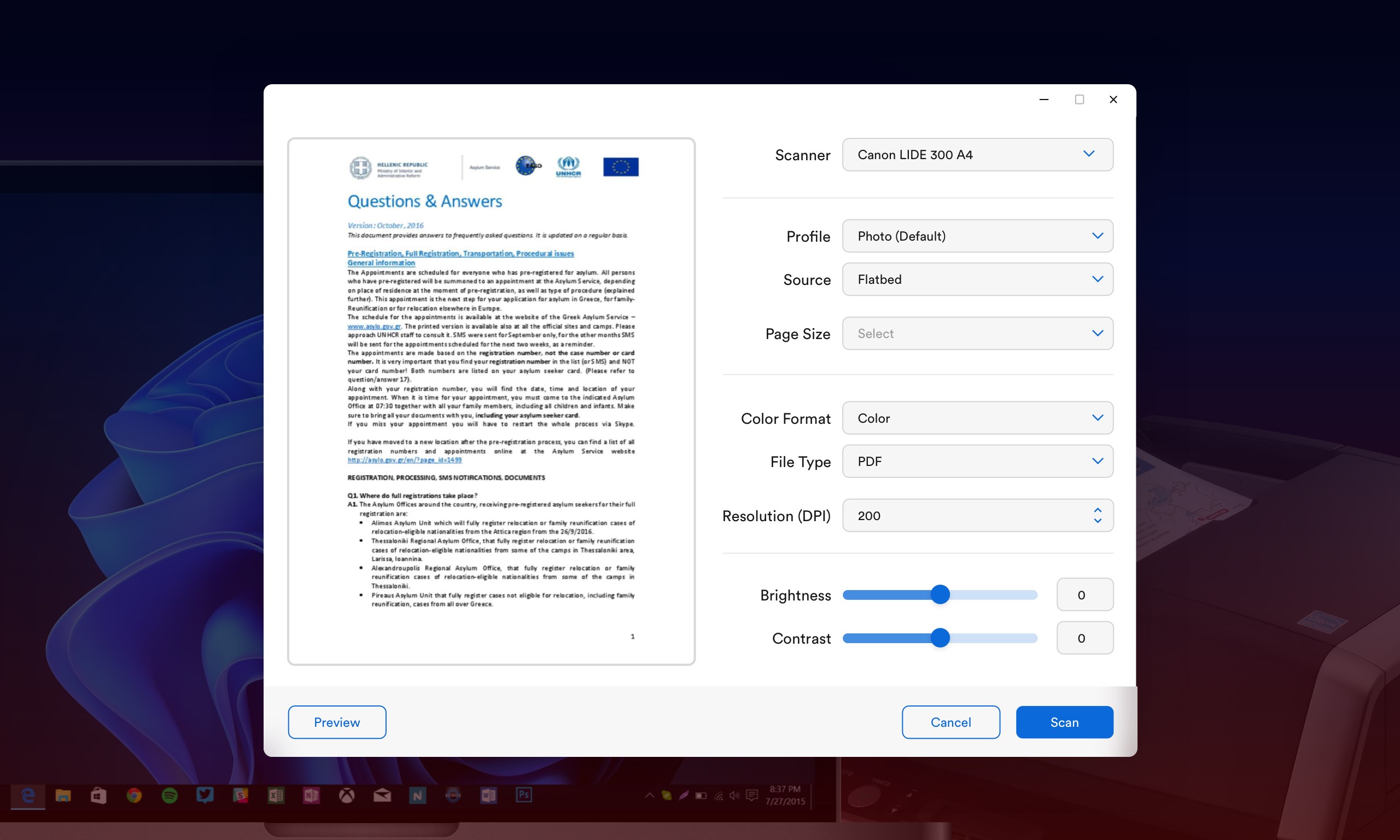
El núcleo de Scan to PDF es justamente su capacidad para transformar imágenes capturadas en documentos PDF limpios y legibles. La interfaz de usuario recuerda a un escritorio organizado: fácil de entender y navegar. Solo debes seleccionar la opción de escaneo, usar la cámara o importar archivos desde tu ordenador, y en pocos segundos tendrás tu archivo listo. La calidad de las imágenes escaneadas es destacable, conservando detalles incluso en documentos con impresiones pequeñas o escritura manuscrita. Además, una vez convertido el documento, puedes ajustarlo, rotarlo o recortarlo, como si estuvieras editando una fotografía en tu app favorita, pero en modo de trabajo profesional.
Funcionalidad 2: Reconocimiento de texto mediante OCR y organización avanzada
Un aspecto que diferencia a Scan to PDF de muchas otras aplicaciones similares es su función OCR, que permite buscar palabras específicas dentro de tus documentos digitalizados. Imagínate tener un montón de páginas escaneadas y poder encontrar rápidamente la frase clave sin tener que abrir cada archivo; eso es exactamente lo que ofrece esta función. Además, la app te permite organizar tus PDF en carpetas o categorías, como si construyeras una biblioteca virtual personalizada. La integración de estas herramientas facilita no solo el escaneo, sino también la gestión efectiva del contenido digital, ideal para quienes trabajan con numerosos documentos de forma regular.
Experiencia de usuario y diferenciación en el mercado
Desde el primer uso, la interfaz de Scan to PDF resulta amigable y limpia, con una estructura lógica que invita a explorar y familiarizarse con sus funciones. La fluidez en la operación es notable; los tiempos de respuesta son rápidos y sin interrupciones molestas. La curva de aprendizaje es suave, incluso para usuarios poco habituados a aplicaciones de escaneo, gracias a sus instrucciones claras y accesibles.
Comparado con otras soluciones en el mercado que suelen centrarse en funciones avanzadas o en flujos de trabajo colaborativos costosos, esta aplicación apuesta por la simplicidad y eficiencia. Destaca especialmente en la función de OCR integrada, ofreciendo una ventaja significativa frente a aplicaciones más básicas que solo convierten imágenes en PDFs. La capacidad de organizar y buscar textos dentro de los documentos escaneados la convierte en una herramienta práctica y versátil para el día a día.
Recomendación final y consejos de uso
Recomiendo Scan to PDF para Windows a todos aquellos que busquen una solución sencilla pero potente para digitalizar sus documentos físicos sin complicaciones. Es especialmente útil para profesionales y estudiantes que manejan un volumen importante de papeles y desean mantener todo organizado y accesible digitalmente. Si necesitas una herramienta que combine facilidad de uso, reconocimiento de texto y gestión eficiente de archivos en un solo paquete, esta app es una opción muy recomendable.
Para aprovecharla al máximo, te sugiero tener tu dispositivo de escaneo a mano y dedicar unos minutos a explorar sus funciones de OCR y organización. Con esa inversión, transformarás tu manera de gestionar documentos, ahorrando tiempo y espacio en tu entorno laboral o académico.
Ventajas
- Interfaz sencilla
- Alta calidad de escaneo
- Conversión rápida a PDF
- Funciones de organización
- Compatibilidad con múltiples dispositivos
Inconvenientes
- Opciones de edición limitadas
- Problemas ocasionales de reconocimiento de documentos
- Falta de integración con servicios en la nube
- Tamaño de archivo generado
- Requiere permisos de acceso extensos