Überblick über die App TV-Cast: Anycast in Smart View
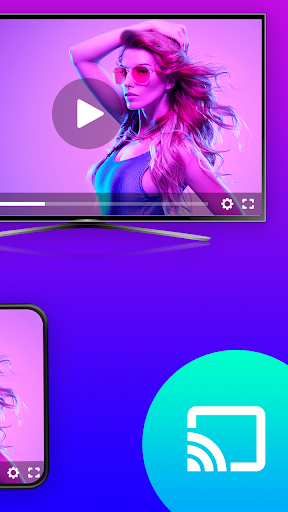
Die TV-Cast: Anycast in Smart View-Anwendung ist eine innovative Lösung für alle, die Schwierigkeiten haben, ihren mobilen Bildschirm auf den Fernseher zu übertragen. Besonders für Nutzer, die eine einfache, kostenlose Möglichkeit suchen, ihr Android-Gerät kabellos mit dem Fernseher zu verbinden und Medieninhalte in hoher Qualität zu teilen, ist diese App eine ideale Wahl. Mit ihrer benutzerfreundlichen Oberfläche und vielfältigen Funktionen ermöglicht sie das mühelose Casting von Videos, Fotos, Audiodateien sowie Präsentationen direkt auf den Fernseher. Das flexible Tool unterstützt auch die Synchronisation während der Wiedergabe und bietet eine praktische Fernbedienungsfunktion direkt vom Smartphone aus. Für Familien, Freunde oder Kollegen, die gemeinsam Inhalte auf einem großen Bildschirm erleben möchten, ist die TV-Cast-App eine sinnvolle Lösung.
Wesentliche Funktionen der TV-Cast-App
Automatische Erkennung verfügbarer Fernseher
Die App sucht automatisch nach in der Nähe befindlichen Fernsehapparaten und ermöglicht eine schnelle Verbindung ohne langwierige Einrichtung. Sie erkennen, welche Geräte in der Umgebung einsatzbereit sind, und erleichtert so das Wireless-Casting erheblich.
Unterstützung verschiedener Medienformate
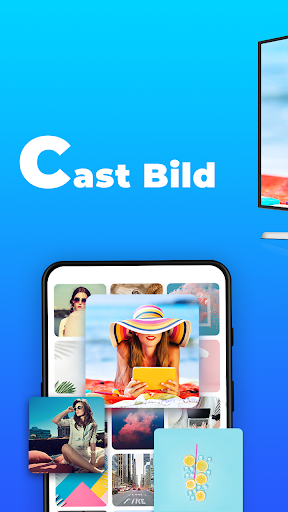
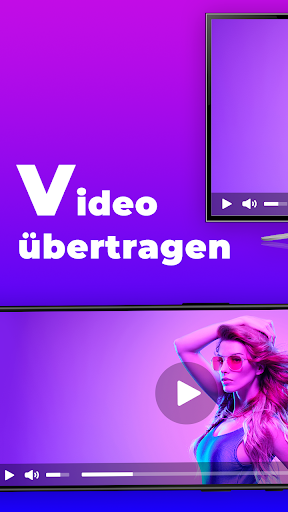
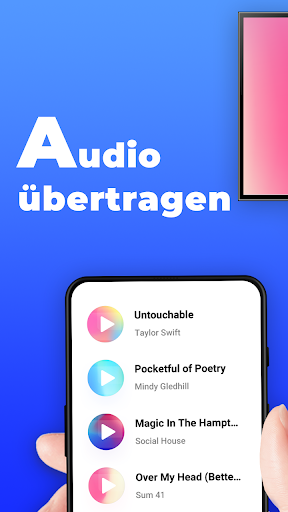
Mit der App können Nutzer gespeicherte Videos, Fotos und Audiodateien direkt vom Smartphone oder der SD-Karte abspielen. Für Präsentationen eignet sich die App ideal zum Spiegeln von PowerPoint- oder Keynote-Folien, sodass Inhalte nahtlos auf dem Fernseher dargestellt werden.
Fernbedienungsfunktion
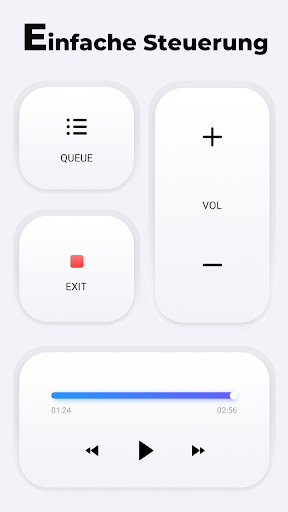
Das Smartphone verwandelt sich in eine praktische Fernbedienung mit Funktionen wie Letzter/Nächster Titel, Vorwärts/Rückwärts, Lautstärke anpassen, Pause und mehr. So haben Sie die volle Kontrolle über Ihre Inhalte, ohne zusätzliche Geräte verwenden zu müssen.
Verschiedene Nutzungsmöglichkeiten
Ob zum Teilen des Bildschirms von Android-Geräten auf den Fernseher oder zum Streamen von Medien – die App trägt dazu bei, Inhalte schnell und einfach zu übertragen. Sogar das Teilen des Bildschirms mit Freunden, Familienmitgliedern oder Kollegen ist problemlos möglich.
Schritte für die Nutzung der TV-Cast-Funktion
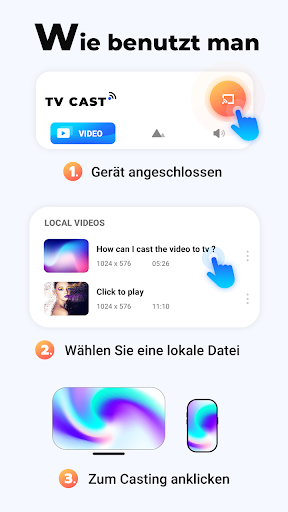
- Deaktivieren Sie die VPN-Verbindung und stellen Sie sicher, dass Ihr Smartphone sowie der Fernseher mit demselben Wi-Fi-Netzwerk verbunden sind.
- Starten Sie die EasyCast-App auf Ihrem Gerät.
- Die Anwendung sucht automatisch nach verfügbaren Geräten in der Nähe, und Sie wählen das gewünschte Zielgerät aus.
- Wählen Sie die Datei aus, die Sie auf dem Fernseher anzeigen möchten.
- Der Cast ist erfolgreich – Sie können nun Ihren Bildschirm auf dem Smart-TV spiegeln und Inhalte gemeinsam genießen.
Dieses einfache Verfahren ermöglicht es, den Bildschirm Ihres Android-Handys kabellos auf den Fernseher zu übertragen, ohne komplizierte Einstellungen oder teure Geräte. Besonders bei Familienfeiern, Präsentationen oder gemeinsamen Filmabenden fällt die Nutzung der TV-Cast-App durch ihre Schnelligkeit und Zuverlässigkeit auf.
Hinweis und Haftungsausschluss
Bitte beachten Sie, dass unsere TV-Cast-App kein offizielles Produkt der jeweiligen Fernseher-Marken ist. Sie ist unabhängig entwickelt worden und steht nicht in Verbindung mit den Herstellern. Dennoch bietet sie eine zuverlässige Möglichkeit, um Medien kabellos zu übertragen und Inhalte auf großen Bildschirmen bequem zu teilen.