TeamViewer QuickSupport-Symbol

TeamViewer QuickSupport

158.87K
4.3
Installationen
0.05B
Version
15.77.131
Anzeige
TeamViewer QuickSupport Screenshot
Anzeige

TeamViewer QuickSupport

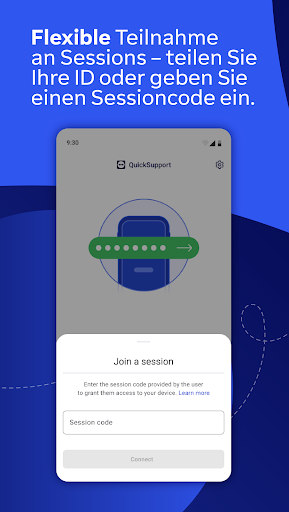
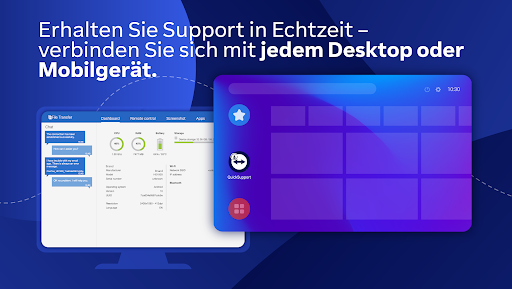
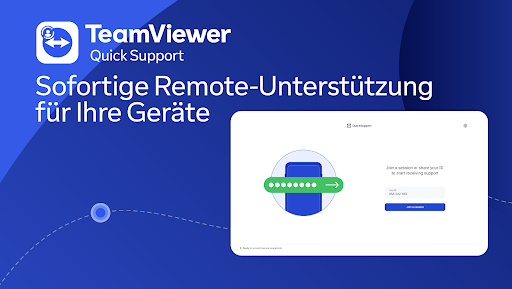
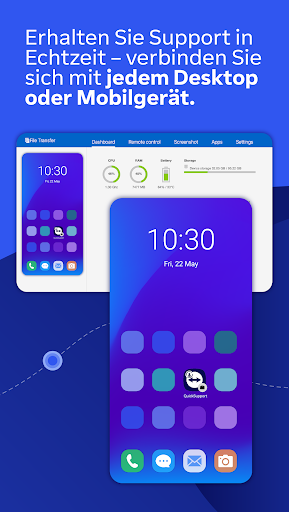
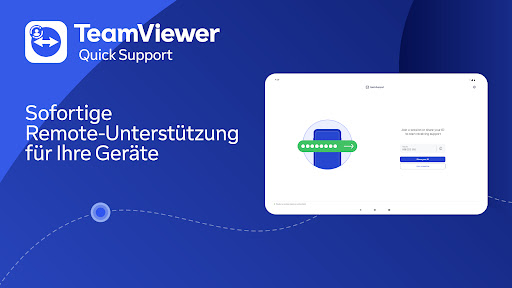
Mit der TeamViewer QuickSupport-App erhalten Sie eine effiziente Lösung für IT-Support auf Ihrem Smartphone, Tablet, Chromebook oder Android TV. Diese Anwendung ermöglicht es, in wenigen einfachen Schritten eine Verbindung zu vertrauenswürdigen Remote-Kontakten herzustellen, um verschiedenste Support-Dienstleistungen direkt auf Ihrem Gerät zu nutzen.

Vielseitige Funktionen für Ihren Support

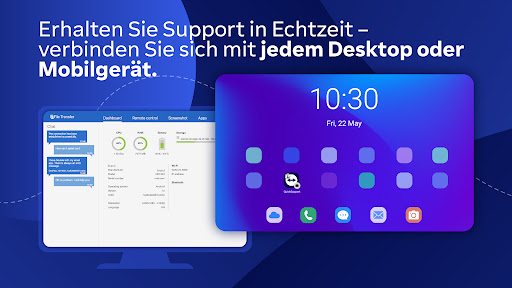
QuickSupport bietet eine Vielzahl von nützlichen Funktionen, die den Fernsupport-Prozess vereinfachen:

  • IT-Support leisten
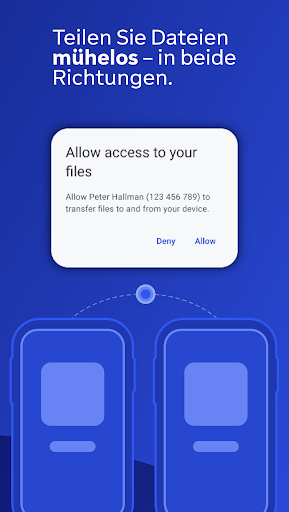
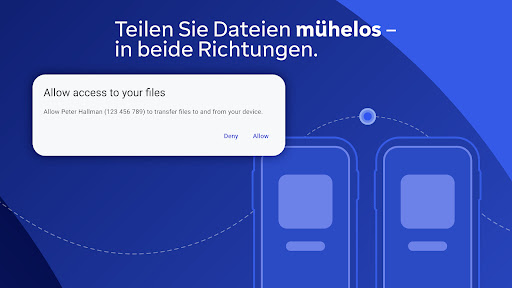
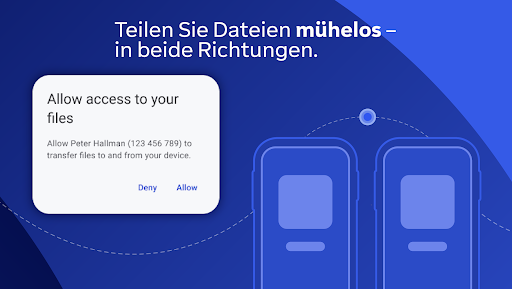
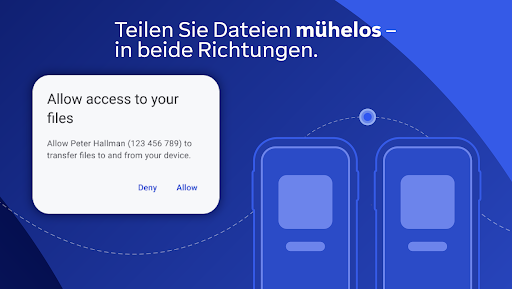
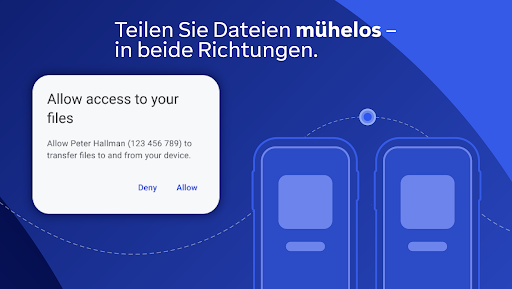
  • Dateitransfers in beide Richtungen durchführen
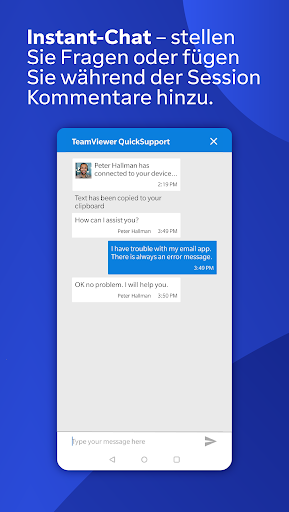
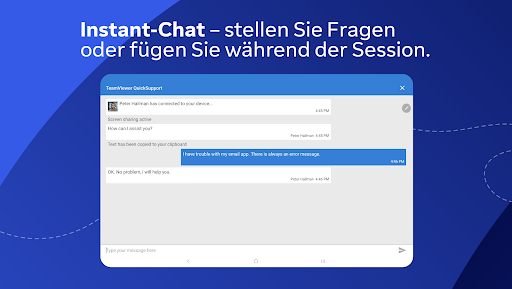
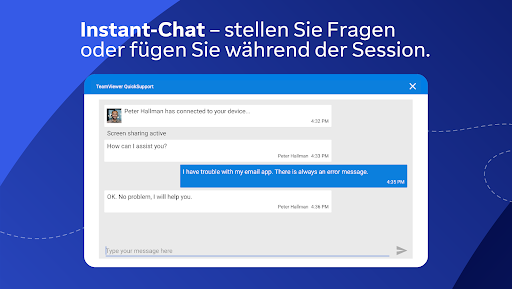
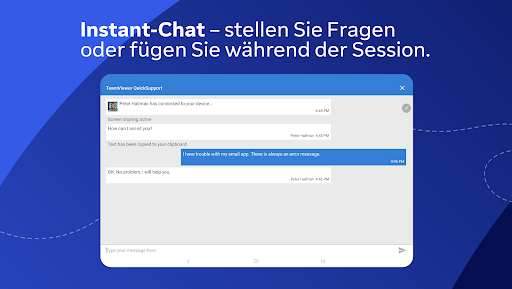
  • • Mit Ihrem Support-Team via Chat kommunizieren
  • • Einen Überblick über Geräteinformationen erhalten
  • WLAN-Einstellungen anpassen und noch vieles mehr

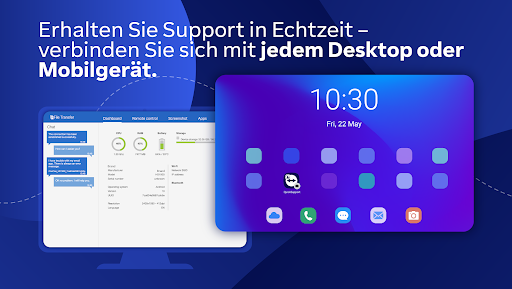
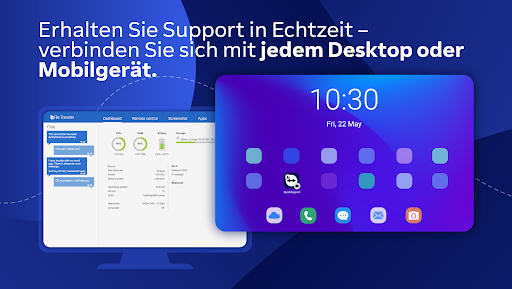
Die App ist in der Lage, Verbindungsanfragen von jedem Gerät (Desktop, Webbrowser, Mobilgerät) anzunehmen, was sie äußerst flexibel macht. Dabei unterliegen alle TeamViewer Verbindungen den höchsten Sicherheitsstandards. Sie entscheiden stets, wer Zugriff auf Ihr Gerät erhält und wann Sie eine Session starten oder beenden.

So richten Sie eine Verbindung ein

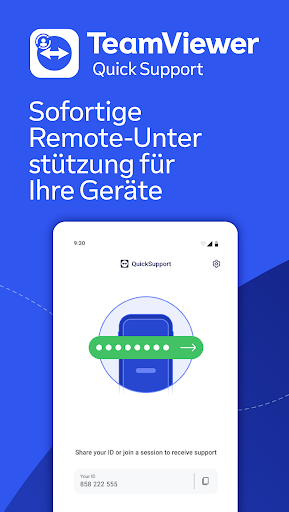
  1. Öffnen Sie die App auf Ihrem Bildschirm. Die Verbindung kann nur hergestellt werden, wenn die App aktiv im Vordergrund läuft.
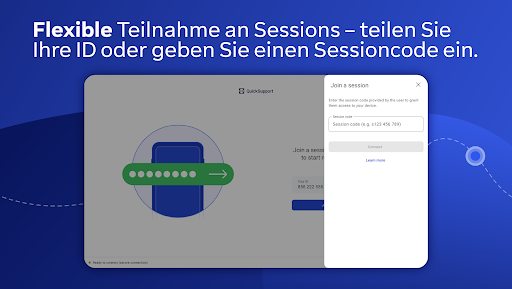
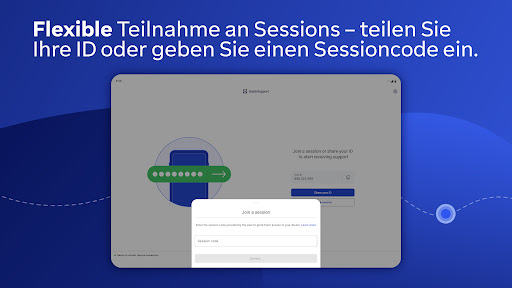
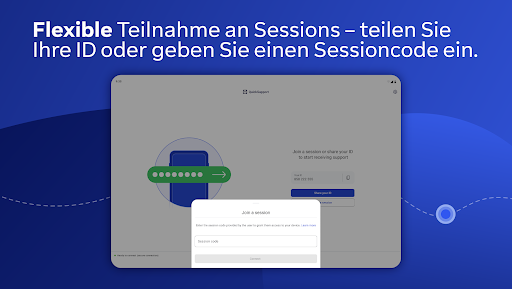
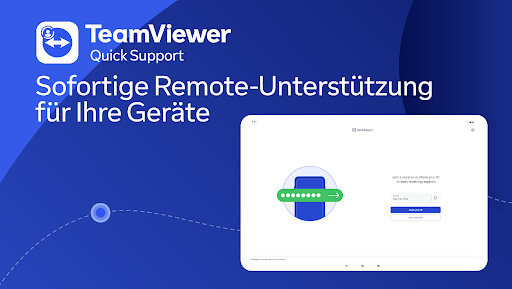
  2. Teilen Sie Ihre ID mit Ihrem Support-Kontakt oder geben Sie den Code in das Feld „An Sitzung teilnehmen“ ein.
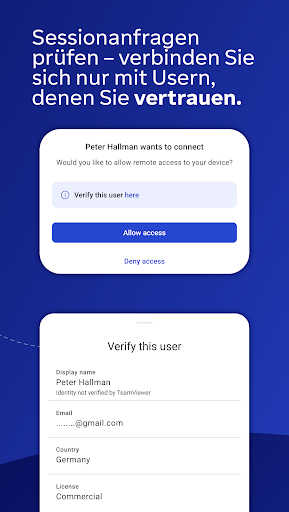
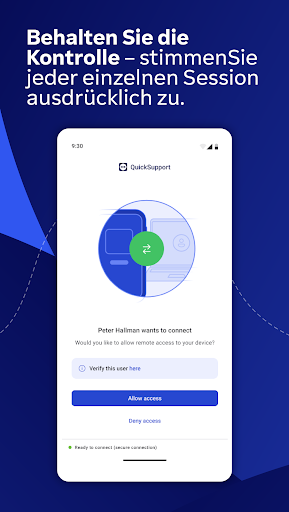
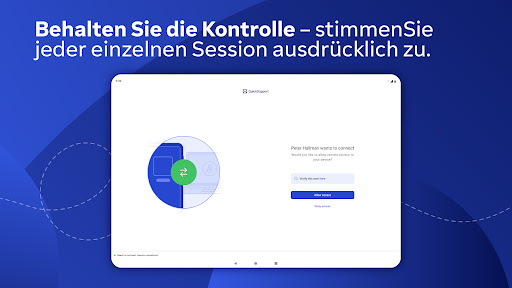
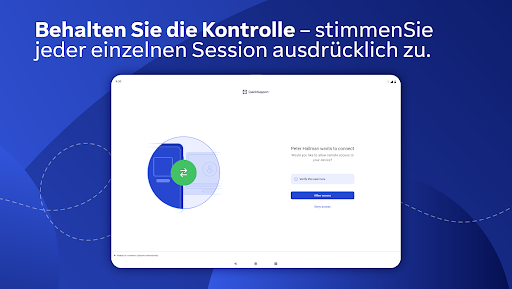
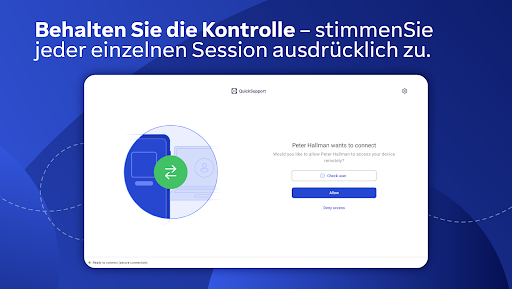
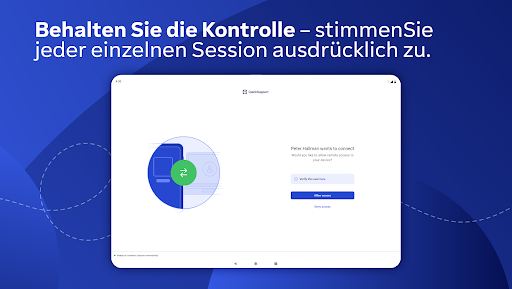
  3. Akzeptieren Sie die Verbindungsanfrage – ohne Ihre ausdrückliche Zustimmung ist eine Verbindung nicht möglich.

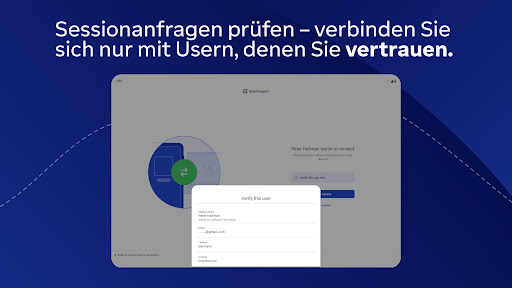
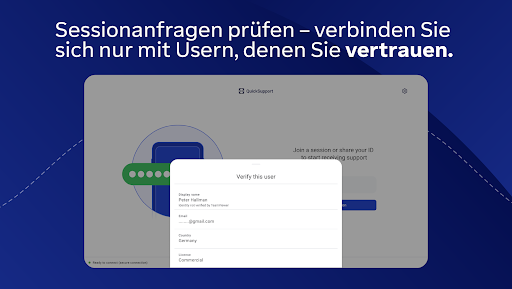
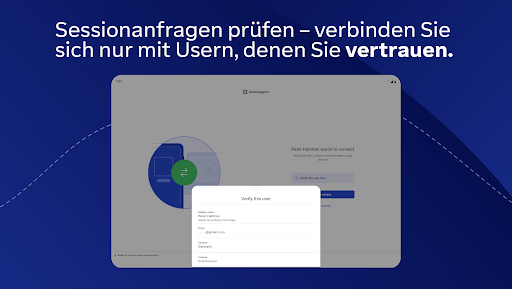
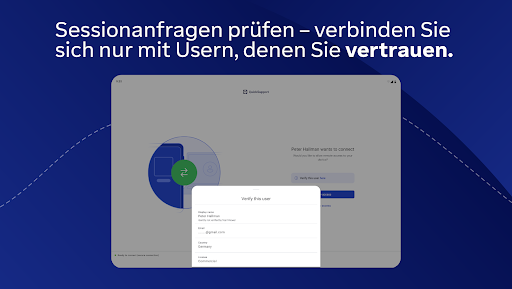
Nur vertrauenswürdigen Usern sollten Sie Zugriff auf Ihr Gerät gewähren. Vor der Freigabe überprüft die App anhand von bereitgestellten Geräteinformationen wie Name, E-Mail, Land und Lizenztyp die Identität Ihres Gegenübers.

Kompatibilität und höchste Sicherheitsstandards

Die QuickSupport-App lässt sich auf jedem Gerät und jedem Modell installieren, darunter Marken wie Samsung, Nokia, Sony, Huawei, Lenovo, Huawei, Fujitsu, Philips, Hisense, Doro, TCL und viele mehr. Die Verbindungssicherheit ist dabei stets gewährleistet:

  • Sichere Verbindungen mit 256-Bit-AES-Verschlüsselung
  • Verifizierung von Userkonten

Wichtige Funktionen im Überblick

  • Vertrauenswürdige Verbindungen durch Kontoverifizierung
  • Sessioncodes für schnelle Verbindungen
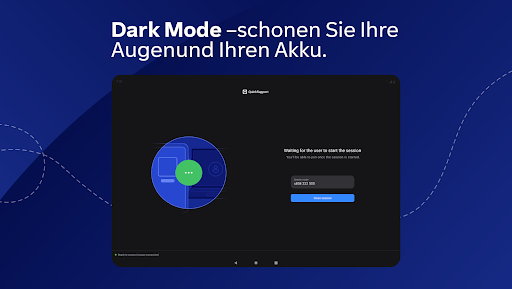
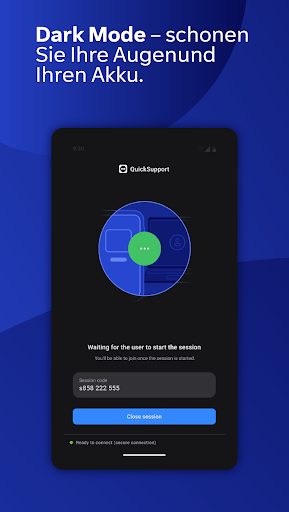
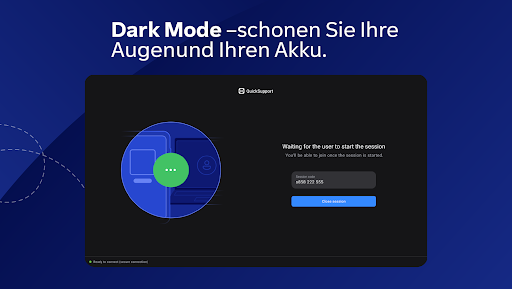
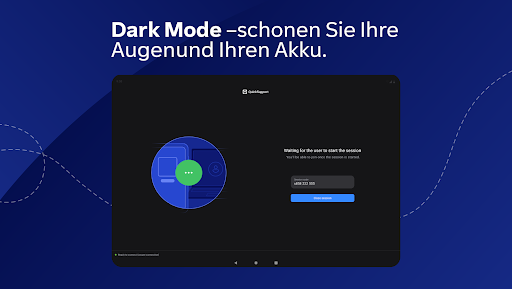
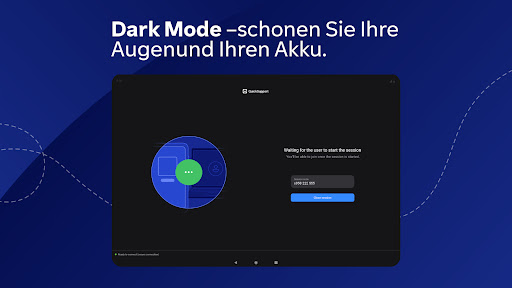
  • Dunkelmodus für entspanntes Arbeiten
  • Bildschirmausrichtung anpassen
  • Remote-Steuerung
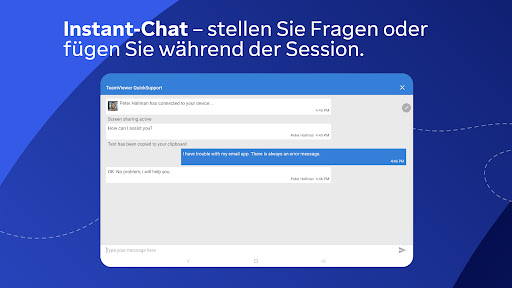
  • Chat-Funktion
  • Einsicht in Geräteinformationen
  • Dateitransfers
  • App-Liste zur Installation oder Deinstallation von Anwendungen
  • „Push and Pull“-Funktion für WLAN-Einstellungen
  • Systemdiagnose-Informationen
  • Echtzeit-Screenshots des Geräts
  • Vertrauliche Informationen in der Zwischenablage speichern

Kurzanleitung für die Nutzung

  1. Ihr Support-Kontakt sendet Ihnen einen persönlichen Link zur QuickSupport-App.
  2. Klicken Sie auf den Link, um den Download zu starten.
  3. Öffnen Sie die QuickSupport-App auf Ihrem Gerät.
  4. Sie werden zur Teilnahme an der Session eingeladen.
  5. Nach Annahme der Verbindung beginnt die Support-Session.

Mit der TeamViewer QuickSupport-App erhalten Sie eine zuverlässige, sichere und benutzerfreundliche Lösung für Fernsupport direkt auf Ihren Geräten. Sie profitieren von einer intuitiven Bedienung, starken Sicherheitsstandards und vielfältigen Funktionen, die Ihre Support-Erfahrung deutlich verbessern. Egal, ob Sie technische Probleme beheben, Dateien transferieren oder Ihr Gerät in den Griff bekommen möchten – QuickSupport ist der ideale Begleiter für alle, die schnelle und sichere Hilfe benötigen.

Vorteile

  • Einfache Einrichtung für den Remote-Zugriff
  • Unterstützt mehrere Plattformen
  • Bildschirmfreigabe in Echtzeit
  • Sichere Verbindungsprotokolle
  • Intuitive Benutzeroberfläche

Nachteile

  • Bestehende Internetverbindung ist erforderlich
  • Begrenzte Funktionen in der kostenlosen Version
  • Könnte bei langsamen Netzwerken Verzögerungen zeigen
  • Ist auf die Host-Anwendung angewiesen
  • Gelegentliche Verbindungsprobleme

Bei Google Play herunterladen Im App Store herunterladen
Anzeige

Häufig gestellte Fragen

Was ist TeamViewer QuickSupport und wie funktioniert es?

TeamViewer QuickSupport ist eine leistungsstarke Anwendung für remote Unterstützung, die entwickelt wurde, um sofortige Fehlerbehebung und Hilfe für mobile Geräte anzubieten. Nach der Installation der App können Nutzer ihren Gerätescreen mit einem vertrauenswürdigen Techniker oder IT-Support-Mitarbeiter teilen, der dann remote Zugriff auf das Gerät erhält, um Probleme zu diagnostizieren und zu beheben. Es wird häufig für technische Unterstützung genutzt aufgrund seiner Benutzerfreundlichkeit und Wirksamkeit. Um eine sichere Verbindung herzustellen, muss der Nutzer dem Techniker eine vom App generierte ID bereitstellen.

Ist TeamViewer QuickSupport sicher in der Anwendung für den Fernzugriff?

Ja, TeamViewer QuickSupport legt großen Wert auf Sicherheit und verwendet Ende-zu-Ende-Verschlüsselung (256-Bit AES), um alle Verbindungen zu sichern. Nutzer müssen Remote-Zugriffsanfragen manuell akzeptieren und können die Sitzung jederzeit beenden. Jede Sitzung erfordert eine eindeutige ID und ein Passwort, die zusätzliche Sicherheit bieten. Es ist jedoch wichtig, die ID nur vertrauenswürdigen Quellen zu teilen, um die Sicherheit aufrechtzuerhalten.

Welche Plattformen und Geräte sind mit TeamViewer QuickSupport kompatibel?

TeamViewer QuickSupport unterstützt eine breite Palette von Plattformen und Geräten. Es ist kompatibel mit Android- und iOS-Geräten, was es für die meisten Smartphones und Tablets geeignet macht. Außerdem funktioniert es mit Windows, macOS, Linux und Chrome OS, was eine plattformübergreifende Unterstützung ermöglicht. Diese breite Kompatibilität stellt sicher, dass Nutzer unabhängig vom Gerätetyp Unterstützung erhalten können, und macht es zu einem wichtigen Werkzeug für Remote-Unterstützung.

Muss ich ein Konto haben, um TeamViewer QuickSupport auf meinem Gerät zu verwenden?

Nein, es ist nicht notwendig, ein Konto zu erstellen, um TeamViewer QuickSupport zu nutzen. Die App ist für einen schnellen und einfachen Zugriff konzipiert, sodass Nutzer Remote-Unterstützung ohne Registrierung erhalten können. Einfach die App herunterladen, die eindeutige Sitzungs-ID an Ihren Support-Techniker weitergeben, und dieser kann sofort mit der Problemlösung beginnen. Diese Einfachheit verbessert die Benutzererfahrung, insbesondere in dringenden Support-Situationen.

Gibt es Kosten für die Nutzung von TeamViewer QuickSupport?

TeamViewer QuickSupport ist für den persönlichen Gebrauch kostenlos, sodass Einzelpersonen Fernhilfe ohne Kosten erhalten können. Für Unternehmen und Fachleute, die die App für kommerzielle Zwecke nutzen möchten, ist jedoch eine Lizenz erforderlich. Die Preise variieren je nach gewähltem Paket, das zusätzliche Funktionen und Support-Optionen enthalten kann. Es wird empfohlen, die offizielle TeamViewer-Website zu besuchen, um detaillierte Preisinformationen zu erhalten und den für Sie passendsten Plan auszuwählen.

Das könnte Ihnen auch gefallen