Beschreibung der "Cast to TV+ Chromecast Roku TV" App
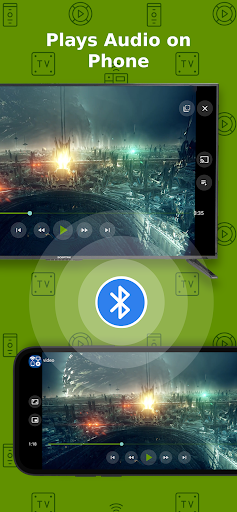
Die Anwendung Castify bietet eine vielseitige Lösung zum Übertragen von Videos, Musik und Fotos auf verschiedene Streaming-Geräte und Smart-TVs. Mit dieser App können Nutzer ihre Lieblingsinhalte nahtlos auf den Fernseher oder andere kompatible Geräte streamen, was das Medienerlebnis deutlich bereichert.
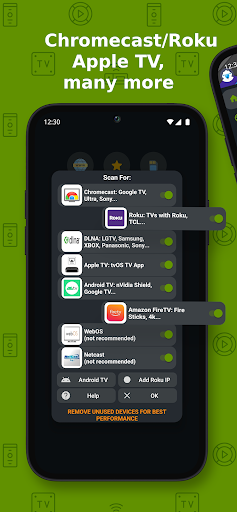
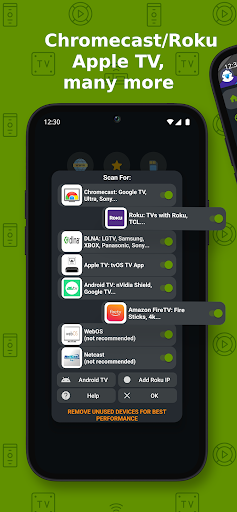
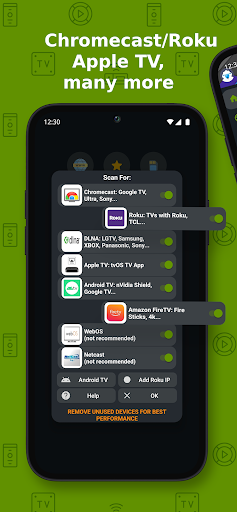
Ein entscheidendes Merkmal von Castify ist die Unterstützung einer breiten Palette von Streaming-Hardware. Dazu zählen •Chromecast: 1, 2 und Ultra HD 4K, •Roku: Premiere, Express, Streaming Stick sowie Roku TV, •Fire TV und Fire Stick, sowie •DLNA-Empfänger und Spielkonsolen wie Xbox One und Xbox 360. Auch Smart-TVs mit integriertem DLNA, beispielsweise LG, TCL, Phillips, Sony Bravia, Samsung, Sharp und Panasonic, sind kompatibel. Nutzer sollten jedoch die Bedienungsanleitung ihres Fernsehers prüfen, um die Kompatibilität sicherzustellen.
Vielfältige Übertragungsmöglichkeiten und Funktionen
Breite Quellenunterstützung
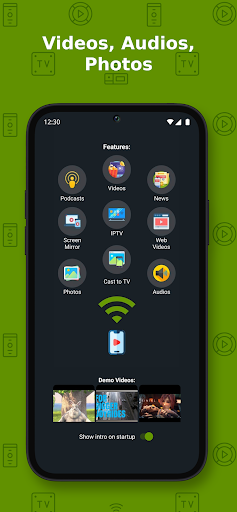
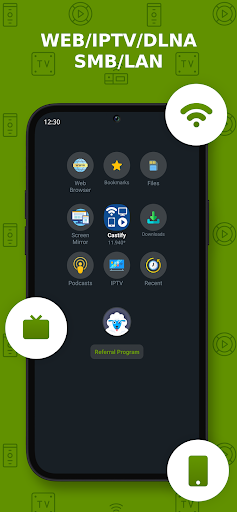
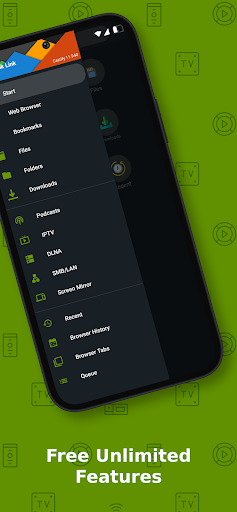
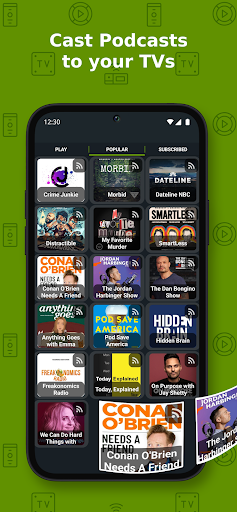
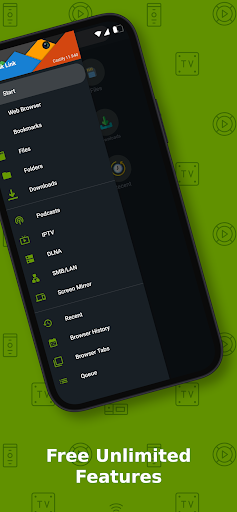
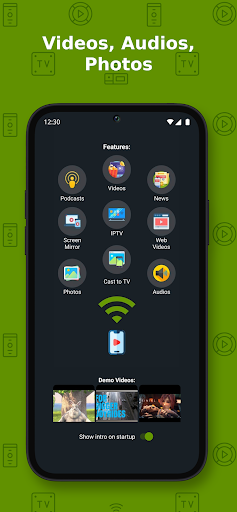
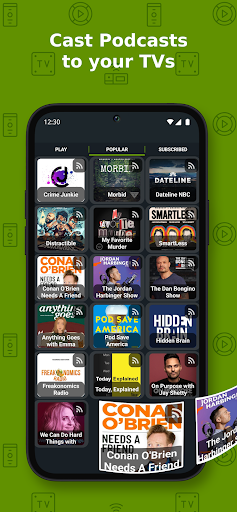
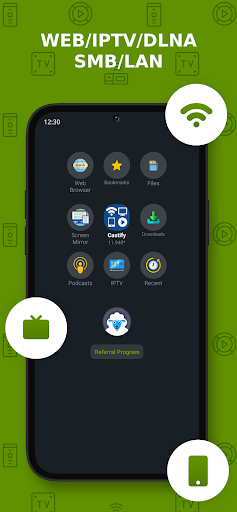
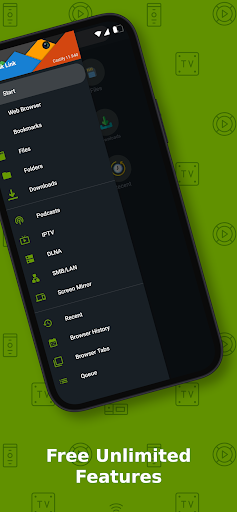
Mit Castify können Nutzer Inhalte von zahlreichen Quellen abspielen, darunter Telefondateien, Websites im Browser, IPTV, Podcasts, DLNA-Server, SAMBA (Samba, NAS, LAN). Die App liefert somit eine flexible Lösung für unterschiedliche Medien- und Quellenformate.
Einfache Funktionen für das Medien-Streaming
Zu den Kernfeatures zählen KI-generierte Untertitel, welche automatisch Untertitel für beliebige Videos erstellen, sowie KI-Übersetzungen für diese Untertitel in verschiedene Sprachen. Damit eignet sich Castify hervorragend für internationale Nutzer. Zudem unterstützt die App Webvideos online, die auf verschiedenen Webseiten gefunden wurden, sowie Bildschirmspiegelung und IPTV-Streaming via M3U-Playlists.
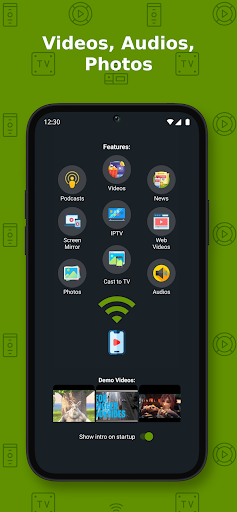
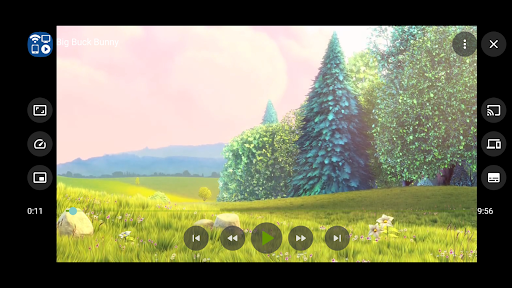
Weiterhin ist es möglich, lokale Dateien vom Telefon auf den Fernseher zu streamen, inklusive Musik, Bilder und Videos. Die App bietet auch praktische Features wie Spielverlauf, Webseiten-Lesezeichen, eine Suchfunktion für Videos auf beliebigen Webseiten, sowie die Möglichkeit, Popups pro Website zu blockieren. Für eine bessere Multitasking-Erfahrung können Nutzer die Bilder in Bild-Funktion (PiP) verwenden.
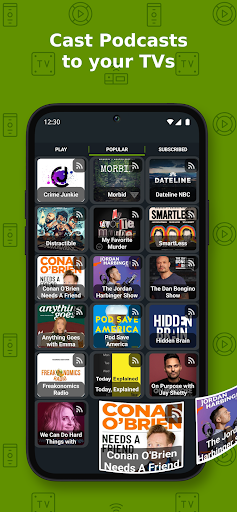
Zusätzliche Steuerungsoptionen umfassen die Roku-Fernbedienung und Roku-Kanäle. Für Unterhaltung stehen Untertitel (für Chromecast und Roku) sowie Podcasts und benutzerdefinierte Designs zur Verfügung.
Bedienung und Nutzung
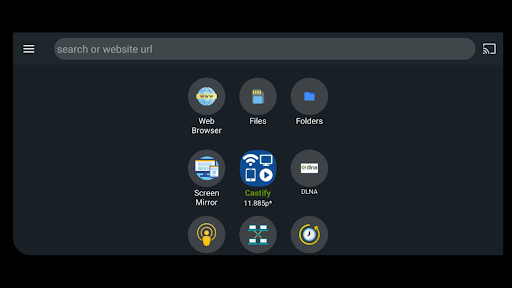
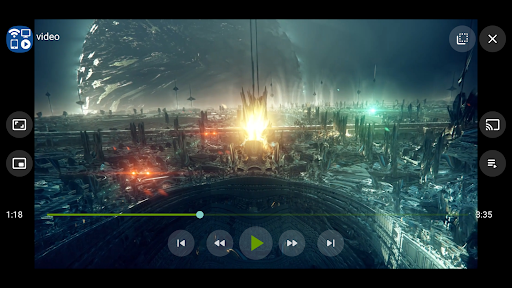
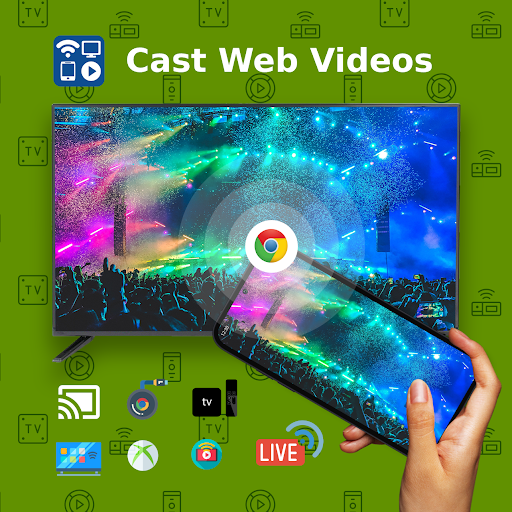
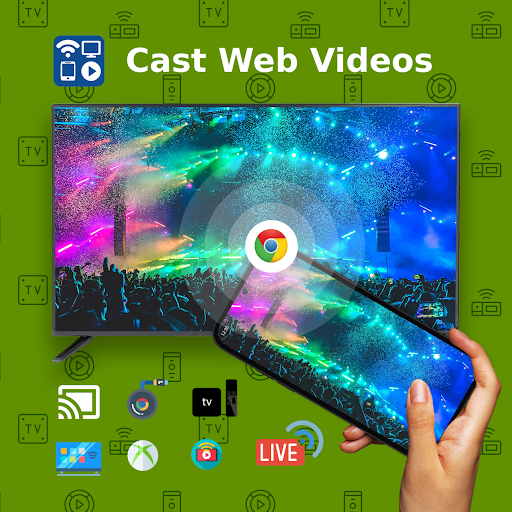
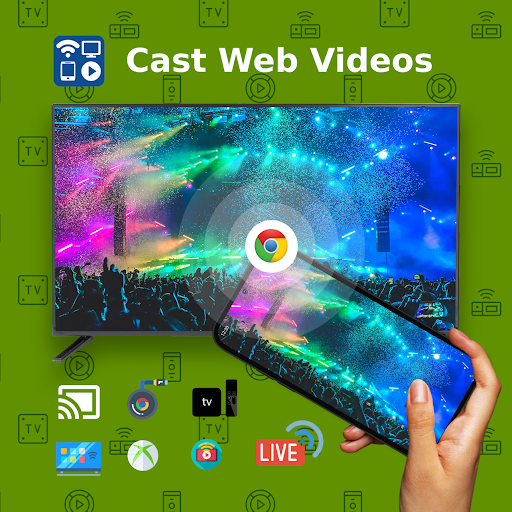
Die Nutzung von Castify ist intuitiv gestaltet. Nutzer navigieren einfach mit dem integrierten Webbrowser zu einer gewünschten Webseite. Die App erkennt automatisch abspielbare Videos, Filme oder Musik und bietet an, diese direkt auf dem Telefon/Tablet zu spielen oder auf den Fernseher zu übertragen.
Unterstützte Formate sind unter anderem MP4, MKV, MP3, JPG, PNG, HTML5-Video, HLS-Live-Streaming, IPTV, m3u-Dateien und URLs. Besonders bei HD- und 4K-Inhalten wird die hohe Qualität der Übertragung gewährleistet, sofern diese von den Geräten unterstützt wird.
Gerätespezifische Hinweise und Einschränkungen
Bildschirmspiegelung
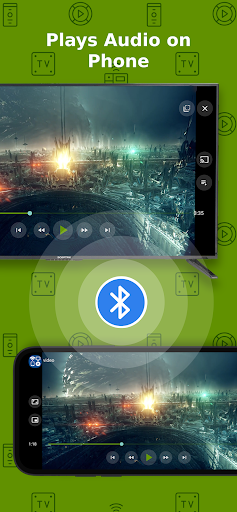
Die Bildschirmspiegelungsfunktion ist bei neuen Android-Geräten verfügbar. Für Roku-Geräte kann die Spiegelung in den Einstellungen aktiviert werden, allerdings sind einige Funktionen wie das Fortsetzen von Videos oder Audio-Streaming eingeschränkt.
Apple TV und AirPlay
Für Apple TV muss AirPlay in den Einstellungen aktiviert sein. Die Akkusparfunktion auf Android-Geräten sollte deaktiviert werden, um eine stabile Verbindung zu gewährleisten. Beachten Sie, dass lokale Übertragungen von Audio und Fotos sowie MKV-Files bei Apple TV nicht unterstützt werden.
Spielekonsolen und Smart-TVs
Bei Xbox ist DLNA in den Einstellungen zu aktivieren. Einige Fire TV-Geräte unterstützen nicht alle Formate. Ebenso finden sich kompatible Geräte bei Android TV, WebOS und Netcast. Manche Smart-TVs verfügen über eine integrierte Google Chromecast App, deren Funktionalität geprüft werden sollte, um die Übertragung zu ermöglichen.
Hinweis zu Originalquellen
Es ist wichtig zu wissen, dass Castify die Videos oder Multimedia-Inhalte nicht verändert oder hostet. Es sendet ausschließlich die Originalquelle an den jeweiligen Streaming-Receiver. Die Kompatibilität und Verfügbarkeit der Inhalte hängen somit auch vom jeweiligen Anbieter und Webseite ab.
Fazit
Zusammenfassend bietet Castify eine umfassende Lösung für das kabellose Streaming von Medieninhalten auf eine Vielzahl von Geräten. Die App überzeugt durch ihre vielseitigen Funktionen, breite Geräteunterstützung und einfache Bedienbarkeit. Für Nutzer, die ihre Medien bequem vom Smartphone oder vom Webbrowser auf große Bildschirme übertragen möchten, ist Castify eine empfehlenswerte Wahl, die das Entertainment-Erlebnis deutlich verbessert.
Vorteile
- Einfache Einrichtung bei den meisten Smart-TVs
- Unterstützt mehrere Videoformate
- Streamt in hoher Auflösung
- Kompatibel mit Roku und Chromecast
- Benutzerfreundliche Oberfläche
Nachteile
- Benötigt eine stabile WLAN-Verbindung
- Enthält Werbung in der kostenlosen Version
- Eingeschränkte Funktionen ohne Premium-Abonnement
- Gelegentliche Verzögerungen beim Streaming
- Nicht mit allen TV-Modellen kompatibel