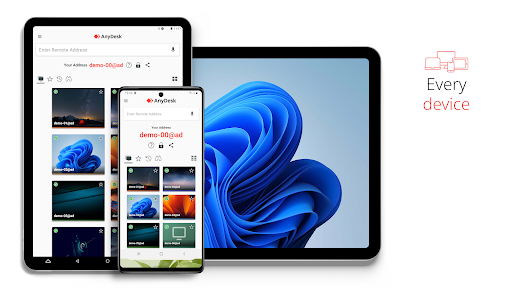
AnyDesk Remote-Desktop: Leistungsstarke Fernwartungssoftware für professionelle und private Anwender
In der heutigen digitalen Welt ist der Fernzugriff unverzichtbar geworden. Mit AnyDesk steht eine zuverlässige und leistungsstarke Remote-Desktop-Software zur Verfügung, die sowohl IT-Profis als auch Privatanwender bei ihrer täglichen Arbeit unterstützt. Ganz gleich, ob Sie im Home-Office arbeiten, im IT-Support tätig sind oder ein Fernstudium absolvieren – AnyDesk ermöglicht eine sichere Verbindung zu entfernten Geräten – sowohl im Büro nebenan als auch auf der anderen Seite der Welt.
Das Beste daran: Für den privaten Gebrauch ist AnyDesk werbefrei und kostenlos. Die kommerziellen Versionen können ebenfalls einfach erworben werden, um erweiterte Funktionen zu nutzen.
Vielfältige Funktionen für eine optimale Fernsteuerung
AnyDesk bietet eine breite Palette an Remote-Desktop-Funktionen, die auf die unterschiedlichen Bedürfnisse der Nutzer zugeschnitten sind:
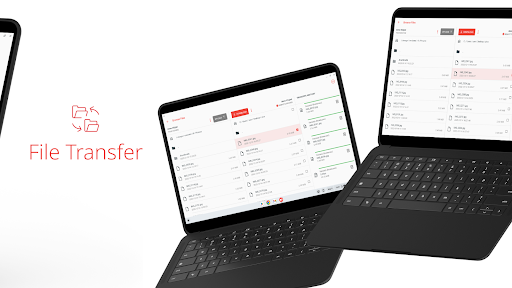
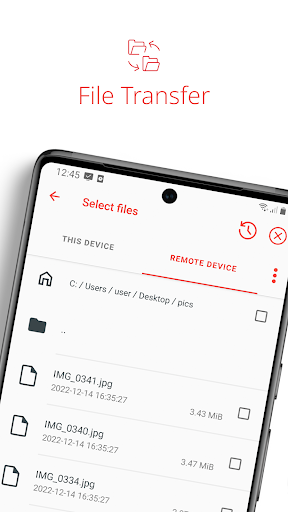
- Dateitransfer: Schneller Austausch von Dateien zwischen lokalem und entfernten Computer
- Remote Printing: Drucken auf einem lokalen Drucker von einem entfernten Computer aus
- Wake-On-LAN: Einschalten eines Computers aus der Ferne
- Verbindung über VPN: Aufbau eines sicheren privaten Netzwerks zwischen den Geräten
Die VPN-Funktion von AnyDesk ermöglicht die Einrichtung eines sicheren Netzwerks zwischen lokalen und entfernten Clients, wodurch zusätzliche Sicherheit bei der Datenübertragung gewährleistet wird. Wichtig: Es ist allerdings nicht möglich, auf Geräte im lokalen Netzwerk des Remote-Clients oder umgekehrt zuzugreifen. Nach erfolgreicher Verbindung können jedoch über VPN SSH oder LAN-Gaming – also der Zugriff auf Multiplayer-Spiele im LAN – genutzt werden.
Einfach und sicher verbinden: So funktioniert die Nutzung von AnyDesk
Ein kurzer Leitfaden für die Nutzung von AnyDesk umfasst nur wenige Schritte:
- Installieren und Starten von AnyDesk auf beiden Geräten
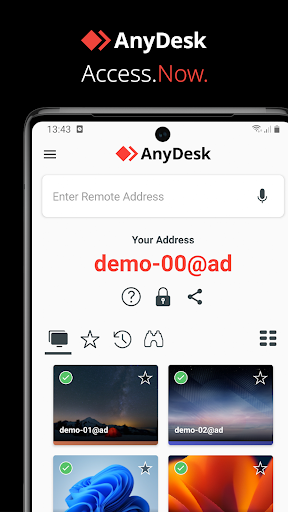
- Geben Sie die AnyDesk-ID ein, die auf dem entfernten Gerät angezeigt wird
- Bestätigen Sie die Zugriffsanfrage auf dem entfernten Gerät
- Fertig! Sie können jetzt das entfernte Gerät fernsteuern
Mit diesen unkomplizierten Schritten wird der Fernzugriff direkt eingerichtet – ideal für IT-Support, Remote-Work oder Online-Assistenz.
Höchste Sicherheit und Performance für alle Geräte
Warum sollten Sie sich für AnyDesk entscheiden? Die Antwort liegt in der herausragenden Performance und Sicherheit, die die Software bietet:
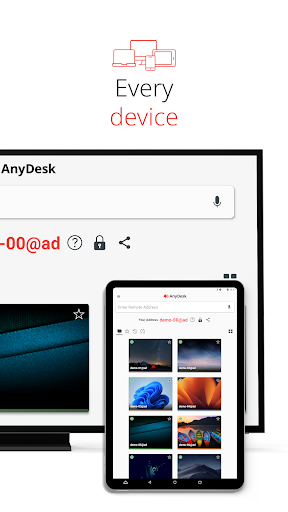
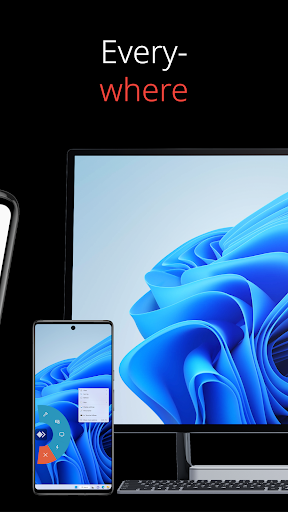
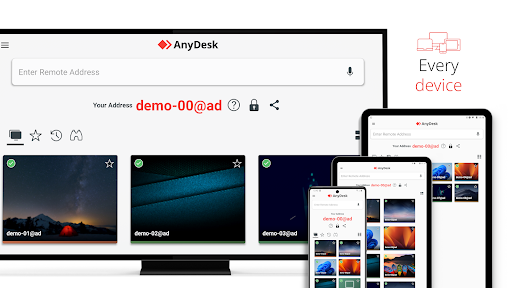
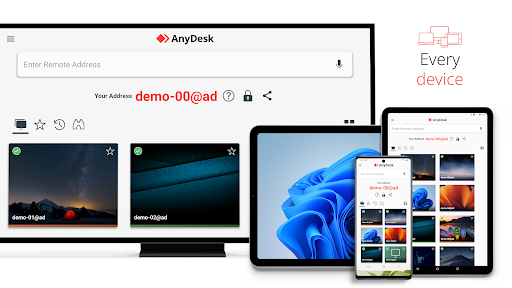
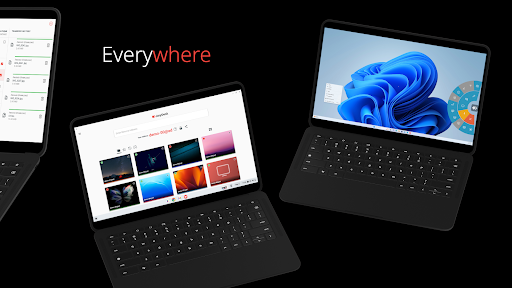
- Jedes Betriebssystem: kompatibel mit Windows, macOS, Linux, Android, iOS und mehr
- Verschlüsselung auf Bank-Niveau: schützt Ihre Daten vor unbefugtem Zugriff
- Hohe Framerate und niedrige Latenz: für eine flüssige Fernsteuerung
- Flexibilität: Nutzung in der Cloud oder vor Ort (on-premises)
dank der regelmäßigen Software-Updates ist das System stets auf dem neuesten Stand hinsichtlich Sicherheit und Leistungsfähigkeit. Die neueste AnyDesk-Version für alle Plattformen können Sie bequem herunterladen.
Anleitung: So starten Sie mit AnyDesk
- AnyDesk auf beiden Geräten installieren und starten
- Die AnyDesk-ID des entfernten Geräts eingeben
- Die Zugriffsanfrage auf dem entfernten Gerät bestätigen
- Fertig! Jetzt können Sie das entfernte System fernsteuern
Diese einfache Kurzanleitung macht den Einstieg schnell und unkompliziert – ideal für technische Einsteiger und erfahrene Nutzer gleichermaßen.
Weitere Informationen und Support
Für weiterführende Details zu den Funktionen von AnyDesk besuchen Sie die Übersicht unter https://anydesk.com/de/features-uebersicht. Bei Fragen oder Problemen steht das Help Center ebenfalls zur Verfügung, um Ihre Anliegen schnell zu klären.
Fazit: Die beste Wahl für zuverlässige Fernwartung
Mit AnyDesk profitieren Sie von herausragender Performance, hoher Sicherheit und der Möglichkeit, jedes Betriebssystem und Gerät bequem zu verbinden. Ob im Home-Office, im Support oder bei Online-Studien: Die Remote-Desktop-Lösung ist die ideale Wahl für Anwendungen jeder Art. Nutzen Sie die Vorteile der kostenlosen privaten Version oder entscheiden Sie sich für eine professionelle Lizenz, um alle Funktionen im vollen Umfang zu erleben.
Vorteile
- Schnelles und nahtloses Verbindungserlebnis.
- Unterstützt mehrere Plattformen mühelos.
- Geringe Latenz für Echtzeit-Zusammenarbeit.
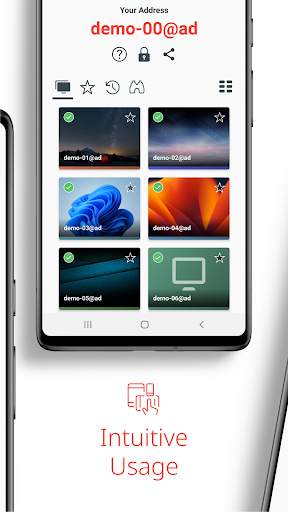
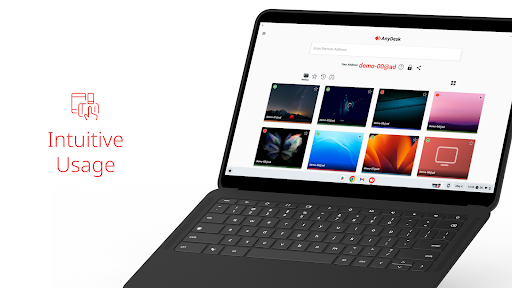
- Intuitive Benutzeroberfläche für einfache Navigation.
- Robuste Sicherheit mit TLS 1.2 Verschlüsselung.
Nachteile
- Eingeschränkte Funktionen in der kostenlosen Version.
- Gelegentliche Verbindungsabbrüche werden berichtet.
- Benötigt eine stabile Internetverbindung.
- Keine integrierte Dateiübertragungsfunktion für Mobilgeräte.
- Kann erheblichen Datenverbrauch verursachen.